
画面の見かた
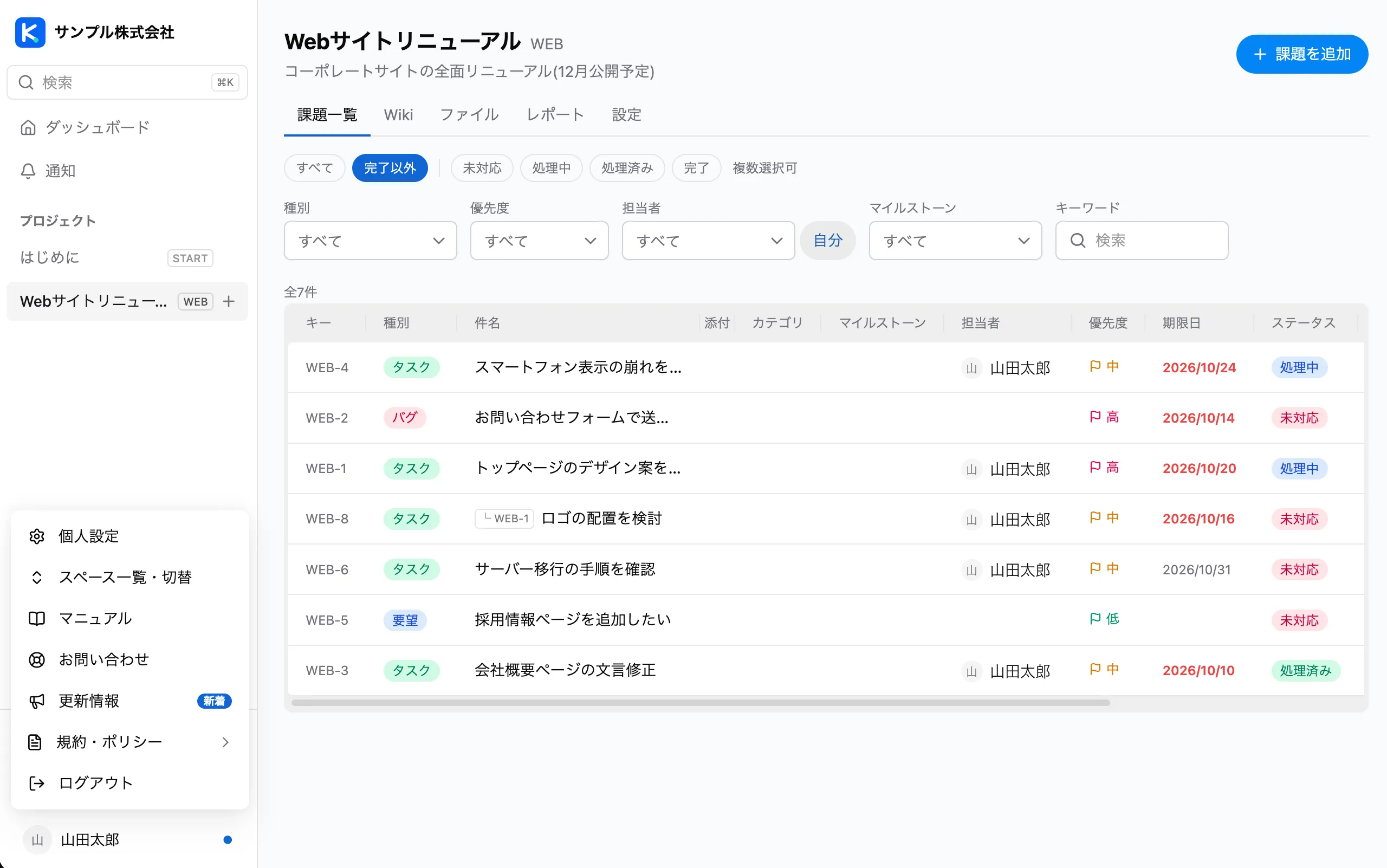
サイドバーの上部には KadaiLog のアイコンが表示されます。サイドバーの配色は個人設定の「テーマ」で変えられます(「個人設定」を参照)。
画面の左下にはアカウントメニューがあり、次の項目を選べます。
新しい更新情報があると、アカウントメニューのお名前の横に点が付き、「更新情報」の右に「新着」と表示されます。「更新情報」を開くと印は消えます。お問い合わせに読んでいない返信があるときも、同じように点が付きます。開いたかどうかはブラウザごとに記録されるため、別の端末やブラウザでは印が残ることがあります。
複数のスペースに参加している場合は、サイドバー下部のスペース切替から移動できます。スペース一覧のリンクを別のタブで開けば、複数のスペースを並べて使えます。
画面幅が狭いとき(スマートフォンなど)は、サイドバーは「メニューを開く」ボタンから開きます。
ダッシュボード
Section titled “ダッシュボード”すべてのプロジェクトの未完了の課題を、まとめて表示します。ふだんはここを見れば、自分の作業と振り分けが必要な課題、気にかけている課題が分かります。
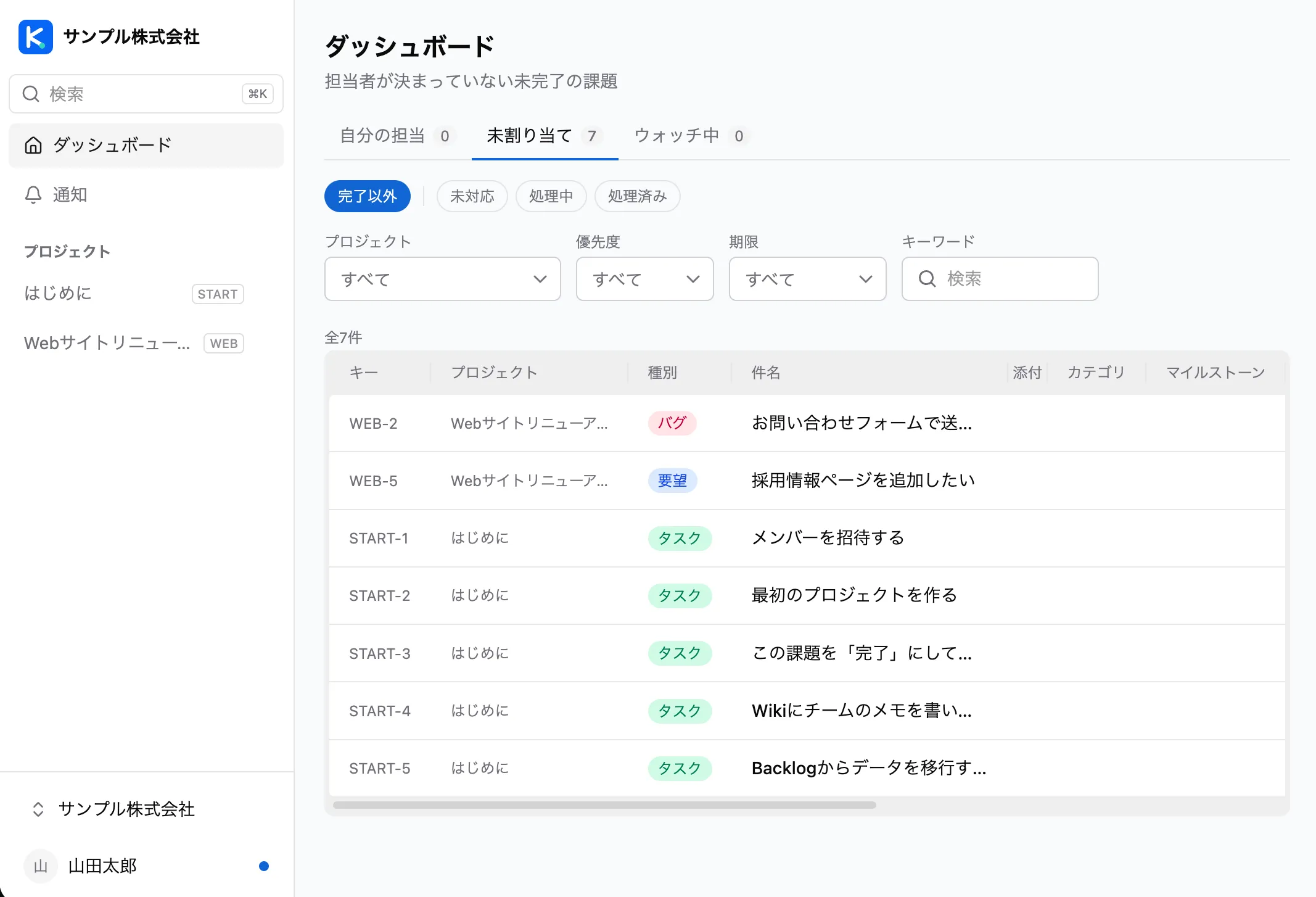
タブ
- タブには件数が表示されます。
- 対象は、自分が見られるプロジェクトの課題です。アーカイブしたプロジェクトの課題は出ません。管理者はすべてのプロジェクトが対象です。
ステータスで絞り込む
- 画面上部のチップで、「完了以外」と各ステータスを切り替えます。完了した課題はダッシュボードには出ません。
- プロジェクトを選んでいないときは、同じ名前のステータスをまとめて絞り込みます(例: 「処理中」を選ぶと、すべてのプロジェクトの「処理中」の課題が出ます)。
条件で絞り込む
- プロジェクト
- 優先度
- 期限。「期限切れ」「今日まで」「7日以内」「期限なし」から選べます。「今日まで」「7日以内」には期限切れの課題も含まれます。
- キーワード。件名・課題キー・本文の部分一致で探します。
- 種別・カテゴリ・マイルストーン・発生バージョン。プロジェクトごとに中身が違うため、「プロジェクト」で1つ選んだときだけ表示されます。
並べ替え
- 列見出しを押すと並べ替えられます。
- 最初は期限日が近い順です。期限日のない課題は最後に並びます。
- 期限を過ぎた期限日は赤字で表示されます。
表示する列は課題一覧とほぼ同じです。どのプロジェクトの課題かが分かる「プロジェクト」列が加わり、「担当者」列はありません。絞り込みと並べ替えの状態は URL に保存されます。
一覧の表示件数
Section titled “一覧の表示件数”20件を超える一覧はページに分かれます。「表示件数」は20・30・50・100件から選べます。選んだ件数はブラウザに保存され、ほかの一覧にも適用されます。
移行期間のお知らせ
Section titled “移行期間のお知らせ”ベータ期間中に作ったスペースは、正式リリースの開始日から30日間が移行期間です(「スペース設定」を参照)。移行期間中は、スペースの画面上部に帯が表示されます。
- 管理者には「◯月◯日までにカード登録をお願いします。」と表示されます。「カードを登録する」を押すとスペース設定の「契約」欄が開きます。終了日まで7日を切ると、帯が黄色になります。
- 管理者以外には、終了日まで7日を切ったときだけ「このスペースの移行期間は◯月◯日に終了します。」と表示されます。
- 右端の「×」で閉じられます。閉じた帯は、翌日にまた表示されます。
- 移行期間中にカードを登録した後は、初回の請求日をお知らせする帯に変わります。
新しいバージョンのお知らせ
Section titled “新しいバージョンのお知らせ”KadaiLog を開いたままの間に新しいバージョンが公開されると、画面の下に「新しいバージョンがあります。再読み込みすると最新の画面になります。」と表示されます。
- 「再読み込み」を押すと、最新の画面に切り替わります。
- 自動では再読み込みしません。入力中の内容がある場合は、保存や送信を済ませてから押してください。
- すぐに再読み込みしない場合は、右端の「×」で閉じられます。閉じた案内は、そのタブでは再び表示されません(さらに新しいバージョンが出たときは、また表示されます)。
ログイン画面など、ログインする前の画面にも表示されます。