
スペース設定
スペース設定は管理者だけが開けます。サイドバーの「スペース設定」から開きます。「全般」と「メンバー」のタブがあります。
「全般」タブには、次の欄が上から並んでいます。
| 欄 | 内容 |
|---|---|
| URL | スペースの URL の変更 |
| 契約 | 契約の状態と契約者 |
| 利用状況 | メンバー数・プロジェクト数・ストレージ |
| Backlogから移行 | 移行ウィザードを開く |
| エクスポート | 全データのダウンロード |
| 2段階認証 | メンバー全員への2段階認証の必須化 |
| アーカイブと削除 | スペースのアーカイブと完全な削除 |
メンバーの一覧・招待・権限の変更は「メンバー」タブで行います。詳しくはメンバーと権限をご覧ください。
スペースの各画面の URL に入る文字(例: app.kadailog.com/sample-inc の sample-inc)を変更できます。
- 新しい文字を入力します。半角英小文字・数字・ハイフンで、英字で始まる3〜32文字です。
- 「変更」を押します。
変更前の URL は、新しい URL へ自動で転送されます。メールに載っている古いリンクも開けます。
ベータ期間中は無料のため、契約の手続きはありません。「ベータ期間中は無料でご利用いただけます。」と表示されます。正式リリース時の契約手続き(カード登録など)は、別途ご案内します。
ベータ期間からのスペースの移行期間
Section titled “ベータ期間からのスペースの移行期間”ベータ期間中に作ったスペースは、正式リリースの開始日から30日間を移行期間として、カードを登録しなくても無料で使えます。移行期間は無料トライアルを兼ねています。
- 移行期間中は、「契約」欄に「カード未登録(移行期間中)」と、「移行期間: ◯月◯日まで」「初回請求日: ◯月◯日」が表示されます。
- 移行期間中にカードを登録しても、移行期間の最終日が終わるまでは請求されません。初回の請求は最終日の終わり(日本時間 23:59)に行われます(月額3,000円・税別。消費税を含めて3,300円)。画面の「初回請求日」には、この最終日の日付が表示されます。
- 移行期間の最終日まで2日を切ってからカードを登録した場合は、初回請求日が最終日より最大2日ほど後になります。実際の日付は「初回請求日」に表示されます。
- 2回目以降は、初回請求日と同じ日付で毎月請求されます。その月に同じ日付がないときは月末です(例: 初回が1月30日なら、次は2月28日、その次は3月30日)。次回の請求日は「契約」欄の「次回請求日」で確認できます。
カードを登録する
Section titled “カードを登録する”- 「契約」欄の「カードを登録する」を押します。
- カード情報の入力画面(Stripe)でカード番号などを入力し、登録を完了します。
- KadaiLog に戻ると、数秒で「契約」欄が「無料トライアル中」に変わります。移行期間の最終日までは無料で、以降は毎月自動で請求されます。
登録しないまま移行期間が終わると
Section titled “登録しないまま移行期間が終わると”- 移行期間の終了日を過ぎると、スペースは読み取り専用になります。課題の作成や編集はできなくなりますが、閲覧とエクスポートはできます。
- 読み取り専用のまま60日が経つと、全データが自動で削除されます。削除の7日前にメールでお知らせします。
- 利用を再開するには、「契約」欄の「契約を再開する」からカードを登録します。この場合は登録した日から請求が始まります。
移行期間の終了が近づくと、管理者には終了の7日前と前日にメールでお知らせします。また、移行期間中はスペースの画面上部に、カード登録をお願いする帯が表示されます(「画面の見かた」を参照)。
「契約」欄の下に、スペースの契約者(料金をお支払いいただく方)が表示されます。最初はスペースを作成した人が契約者です。
- 契約者は、契約者の変更とスペースの完全な削除ができます。
- 契約者を変更できるのは契約者本人だけです。「新しい契約者を選ぶ」でこのスペースの管理者から選び、「契約者を変更」を押します。
- 契約者は、別の管理者に変更するまで、管理者以外の権限に変えたり、スペースから外したりできません。
メンバー数(上限30名)、アクティブプロジェクト数(上限100件)、ストレージ使用量(上限10GB)を確認できます。
Backlogから移行
Section titled “Backlogから移行”「移行ウィザードを開く」から始めます。詳しくはBacklogからの移行をご覧ください。
エクスポート
Section titled “エクスポート”スペースの全データは、いつでもダウンロードできます。スペースが読み取り専用の間も使えます。
| 種類 | 内容 |
|---|---|
| 課題+コメント | CSV と JSON(ZIP にまとめて出力) |
| Wiki | Markdown(ZIP) |
| 添付ファイル・プロジェクトのファイル | ZIP(フォルダ構造つき) |
2段階認証の必須化
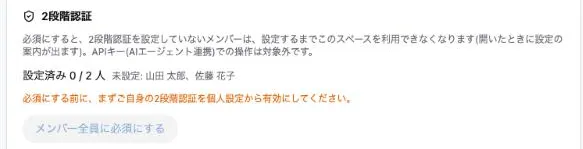
Section titled “2段階認証の必須化”スペースのメンバー全員に、2段階認証の設定を必須にできます。
- 欄には「設定済み ○ / ○ 人」と、未設定のメンバーの名前が表示されます。
- 必須にするには、先にご自身の2段階認証を個人設定で有効にしてください。
- 「メンバー全員に必須にする」を押します。
- 確認画面で「必須にする」を押します。欄に「必須」と表示されます。
必須にすると、2段階認証を設定していないメンバーは、設定するまでこのスペースを利用できません。スペースを開くと「このスペースでは、管理者の設定により2段階認証が必須になっています。」という案内が表示され、その画面で設定できます。これから参加するメンバーも同じです。
アーカイブと削除
Section titled “アーカイブと削除”スペースを使わなくなったときは、アーカイブしてから削除します。
アーカイブする
Section titled “アーカイブする”- 「スペースをアーカイブ」を押します。
- 確認画面で「アーカイブする」を押します。
- スペースは読み取り専用になり、メンバー全員が書き込みできなくなります。画面の上部に「このスペースはアーカイブ中のため読み取り専用です」と表示されます。
- 管理者全員に、アーカイブしたことをメールでお知らせします。
- アーカイブから60日後に、全データが自動で削除されます。削除の7日前にもメールでお知らせします。
- 利用を再開するときは「アーカイブを解除」を押します。
- データが必要な場合は、削除される前に「エクスポート」で持ち出してください。
完全に削除する
Section titled “完全に削除する”60日を待たずに削除したい場合は、アーカイブ中のスペースを契約者が完全に削除できます。
- 「スペースを完全に削除」を押します。
- 確認のためスペース名を入力し、「完全に削除する」を押します。