
課題
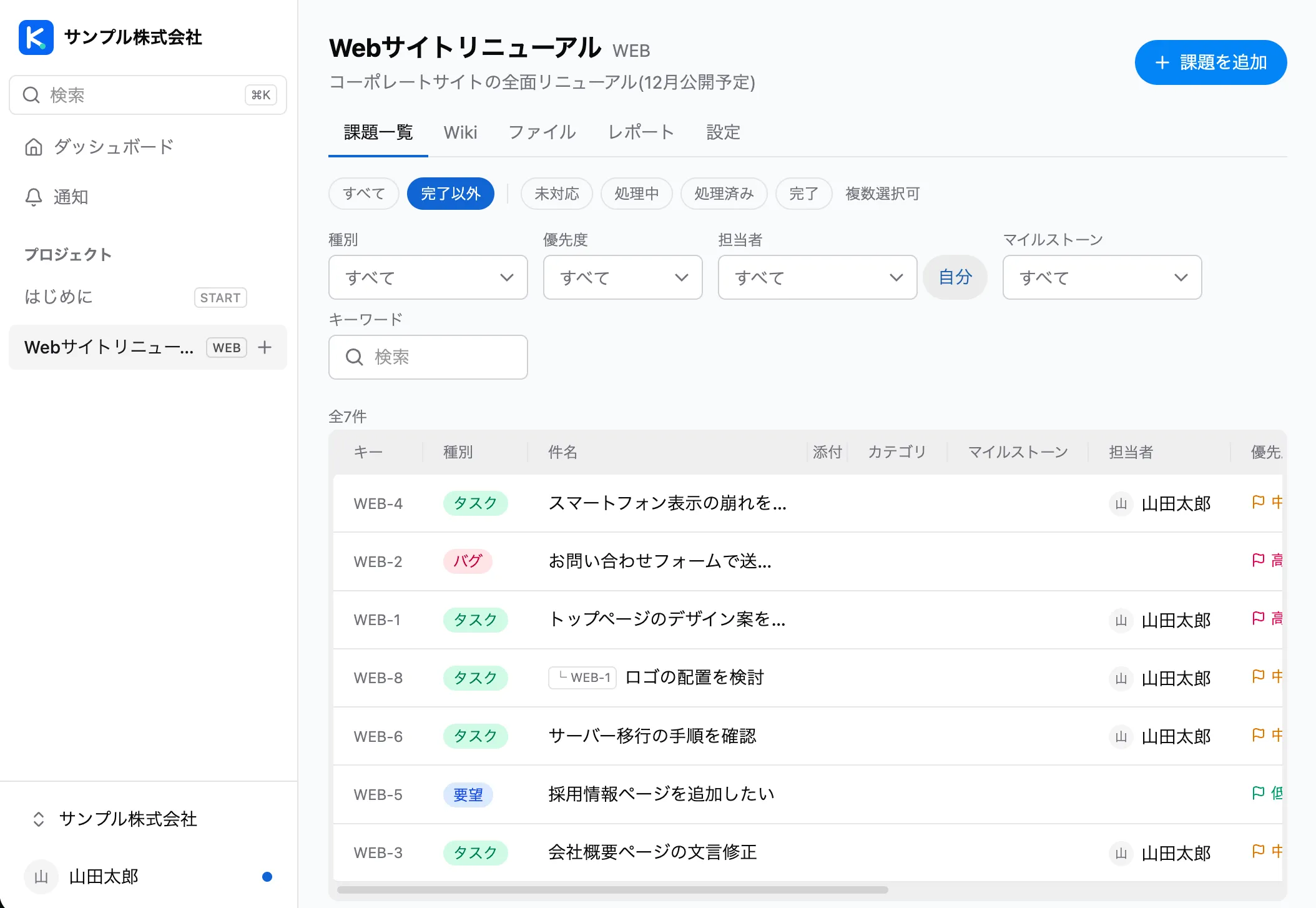
ステータスで絞り込む
- 画面上部のチップで、「すべて」「完了以外」と各ステータスを切り替えます。
- 最初は「完了以外」が選ばれています。
条件で絞り込む
- 種別
- 担当者。「自分」ボタンで自分の担当分だけを表示できます。
- カテゴリ・マイルストーン・発生バージョン。プロジェクトで使う設定にしている場合だけ表示されます。
- マイルストーン・発生バージョンは、1件も登録がなくても表示されます(「未設定」で絞り込めます)。
- カテゴリは、1件以上登録したときに表示されます。
- キーワード。件名・課題キー・本文の部分一致で探します。
表示される列
- キー・種別・件名・添付・担当者・優先度・期限日・ステータス・登録者・登録日・更新日
- カテゴリ・マイルストーン・発生バージョンは、プロジェクトで使う設定にしている場合だけ表示されます。
並べ替え
- 列見出しを押すと並べ替えられます。
- 最初は「更新日」の新しい順です。
絞り込みと並べ替えの状態は URL に保存されます。課題詳細から「一覧へ戻る」やブラウザの「戻る」で戻っても、そのままの状態で表示されます。
課題を追加する
Section titled “課題を追加する”- 次のいずれかを押します。
- 課題一覧の「課題を追加」
- 課題詳細の上部にある「課題を追加」(一覧に戻らずに続けて登録できます)
- サイドバーのプロジェクト行にある「+」
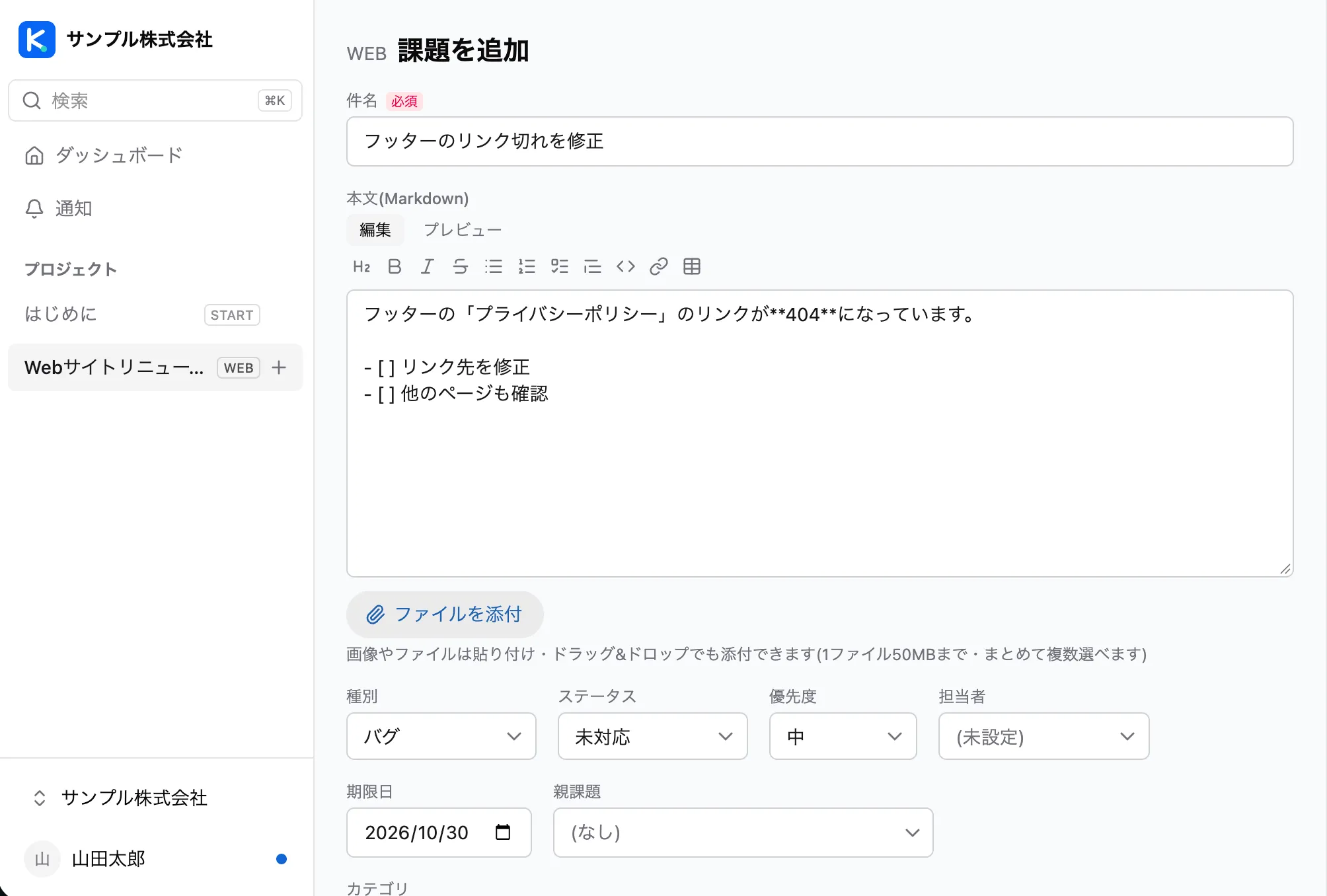
- 項目を入力します。
| 項目 | 説明 |
|---|---|
| 件名 | 必須 |
| 本文 | Markdown で書けます(「本文の書きかた」を参照) |
| 種別 | 初期値は タスク / バグ / 要望 / その他 |
| ステータス | 初期値は 未対応 / 処理中 / 処理済み / 完了 |
| 優先度 | 高 / 中 / 低(初期値は中) |
| 担当者 | プロジェクトのメンバーから選びます |
| 期限日 | |
| 親課題 | 課題キーか件名で絞り込んで選びます |
| カテゴリ・マイルストーン・発生バージョン | 複数選べます。プロジェクトで使う設定にしている場合だけ表示されます |
| 添付ファイル | 「ファイルを添付」から追加します。1ファイル50MBまでで、まとめて複数選べます |
- 「課題を追加」を押します。
画面上部
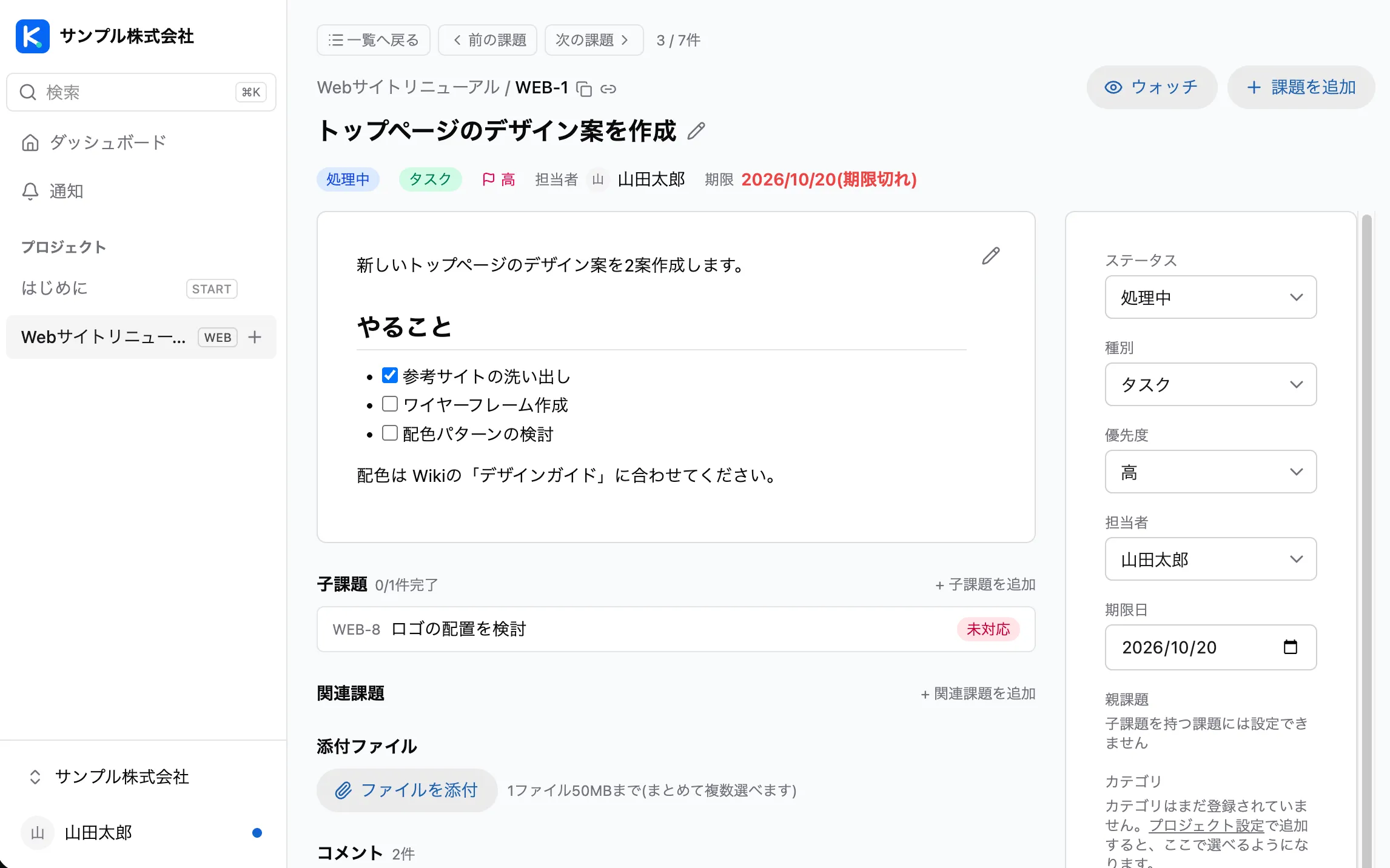
- 「一覧へ戻る」
- 「前の課題」「次の課題」: 一覧の絞り込み・並び順に沿って移動します。今が何件目かも表示されます。
- コピーボタン: 課題キーと件名をまとめてコピーします。チャットへの貼り付けなどに使えます。
- 「課題を追加」: 同じプロジェクトに新しい課題を追加します。
件名・本文を編集する
- 件名・本文の横にある鉛筆アイコンを押すと編集できます。
- 本文のチェックリストは、編集モードに入らずにクリックだけでチェックを付け外しできます。チェックリストは、本文の編集ツールバーの「チェックリスト」ボタンで作れます(
- [ ] 項目と書いても同じです)。
右側の項目
- ステータス、種別、優先度、担当者、期限日、親課題、カテゴリ、マイルストーン、発生バージョンを変更できます。
- 変更すると、その場で保存されます。
- パソコンの画面では、下へスクロールしてもこの欄は表示されたままです。
- ステータスと担当者は、コメント欄からコメントと一緒に変更することもできます(「コメントとメンション」を参照)。
変更履歴
- 誰が、いつ、どの項目を何から何に変えたかが記録されます。
大きな課題は子課題に分けて管理できます。
- 課題詳細の「+ 子課題を追加」から作成します。
- 「子課題 2/5件完了」のように進み具合が表示されます。
- 課題一覧では、子課題の件名の前に「└ 親課題キー」が付きます。
- 課題一覧では、親課題の件名の前に「子課題 2/4」(完了した件数/子課題の件数)が付きます。すべて完了すると色が変わります。
親子関係とは別に、関係のある課題どうしを「関連課題」としてつなげられます。同じスペースなら、別のプロジェクトの課題ともつなげられます。
- 課題詳細の「+ 関連課題を追加」を押します。
- 課題キー(例: PROJ-12)または件名で検索し、候補から選びます。
- つなげると、相手の課題の「関連課題」にもこの課題が表示されます。
- 解除するときは、関連課題の行にある「関連付けを解除」ボタンを押します。相手側からも外れます。
- 追加・解除は変更履歴に記録されます。
- 1つの課題につなげられる関連課題は100件までです。
- 自分が見られないプロジェクトの課題は、表示されません。

自分が担当していない課題でも、ウォッチしておくと更新を通知で受け取れます。
- 課題詳細の上部にある「ウォッチ」を押します。
- ボタンの表示が「ウォッチ中」に変わります。
- ウォッチ中の課題にコメントが付いたときや、ステータス・担当者・期限日が変わったときに通知が届きます(詳しくは「通知とメール」を参照)。
- やめるときは、もう一度「ウォッチ中」を押します。
- ウォッチ中の未完了の課題は、ダッシュボードの「ウォッチ中」タブで一覧できます。行の右端のボタンから、そのままウォッチをやめることもできます。
- 自分がウォッチしているかどうかだけが表示されます。ほかの誰がウォッチしているかは表示されません。

添付ファイル
Section titled “添付ファイル”- 課題詳細の「ファイルを添付」から追加します。
- 本文やコメントへの貼り付け、ドラッグ&ドロップでも添付できます。
- 画像はサムネイルで表示され、クリックすると拡大できます。拡大表示は Esc キーで閉じます。
- 削除できるのは、アップロードした本人と管理者です。
アーカイブしたプロジェクトの課題
Section titled “アーカイブしたプロジェクトの課題”アーカイブしたプロジェクトの課題は読み取り専用です。課題詳細に「このプロジェクトはアーカイブ済みのため、読み取り専用です。」と表示され、項目の変更やコメントはできません。新しくウォッチすることもできません(ウォッチ中の課題は、「ウォッチ中」を押してやめられます)。編集するには、管理者がプロジェクト設定でアーカイブを解除します。
課題を削除する
Section titled “課題を削除する”課題の削除は管理者だけができます。メンバーやゲストは、自分が作成した課題も削除できません。
課題詳細の下部にある「この課題を削除」を押します。
- コメント・変更履歴・添付ファイルも一緒に削除されます。関連課題のつながりも外れます。元に戻せません。