
プロジェクト設定
プロジェクトの「設定」タブで変更します。設定画面を開けるのは管理者だけです。管理者以外が「設定」タブを開くと、「プロジェクト設定は管理者のみ変更できます」と表示されます。
プロジェクト名、説明、参加メンバーを変更できます。管理者は、参加メンバーの選択に関係なくすべてのプロジェクトを見られます。
参加メンバーを「選択したメンバーのみ」にすると、スペースのメンバーが一覧表(名前・メールアドレス・権限)で出ます。参加させる人にチェックを入れて「保存」を押します。
- 一覧の上の検索欄に名前やメールアドレスの一部を入れると、一致する人だけに絞り込めます。似た名前の人は、メールアドレスで見分けられます。
- 「すべて選択」「すべて解除」で、まとめて切り替えられます。絞り込んでいるときは、表示されている人だけが対象です。
- 管理者の行はチェックできません(「管理者は常に見られます」と表示されます)。
- ゲストには「ゲスト」の印が付きます。ゲストは、ここでチェックを入れたプロジェクトだけを見られます。
- 設定画面を開いているあいだに、招待の承諾などでほかの人が参加メンバーに加わった場合も、保存でその人が外れることはありません。保存で変わるのは、画面でチェックを付けた人・外した人だけです。
参加メンバーを「選択したメンバーのみ」にしたプロジェクトから外れた人は、そのプロジェクトを開けなくなります。自分が書いたコメントや、自分がアップロードしたファイルも、編集・削除できなくなります。
「カテゴリ」「マイルストーン」「発生バージョン」を使うかどうかを切り替えます。初期設定は、カテゴリ ON、マイルストーン ON、発生バージョン OFF です。
- OFF にしても、課題に付いている値は消えません。
- 発生バージョンの候補は、マイルストーンと同じものを使います。
- 先頭(未対応にあたるステータス)と末尾(完了にあたるステータス)は固定です。その間に自由にステータスを追加できます(例: テスト中)。
- 末尾のステータスにある課題が「完了」とみなされます。
- 色と並び順を変更できます。
- ステータスを削除するときは、そのステータスの課題をどのステータスに移すかを選びます。
- 課題の分類(タスク・バグなど)を追加・変更できます。
- 色と並び順を変更できます。
- 種別は最低1つ必要です。
- 追加・削除できます。
- 削除すると、そのカテゴリが付いていた課題からも外れます。
マイルストーン / 発生バージョン
Section titled “マイルストーン / 発生バージョン”リリースや節目の単位です。名前・開始日・期限日を登録します。開始日・期限日は任意です。
プロジェクトキー
Section titled “プロジェクトキー”課題番号の頭に付くキー(例: WEB-12 の WEB)を変更できます。
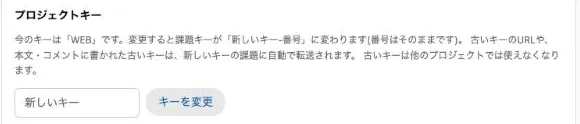
- 「プロジェクトキー」欄に新しいキーを入力します。
- 「キーを変更」を押し、確認画面で「変更する」を押します。
- 課題キーが「新しいキー-番号」に変わります。番号はそのままです(例: WEB-12 → SHOP-12)。
- 古いキーの URL や、本文・コメントに書かれた古いキーは、新しいキーの課題に自動で転送されます。メールに載っている古いリンクも開けます。
- AIエージェント(API・MCP)からも、古いキーのまま課題を指定できます。
- 古いキーは「以前のキー」として表示され、ほかのプロジェクトでは使えなくなります。
- キーの決まりは作成時と同じです(英大文字で始まる2〜10文字、英大文字と数字)。
- 入力途中の下書きは、キーを変更しても消えません。
Webhook
Section titled “Webhook”課題・コメント・Wiki の更新を、Slack や外部のシステムへ通知できます。詳しくは「Webhook」を参照してください。
アーカイブ・完全削除
Section titled “アーカイブ・完全削除”- 「アーカイブする」で読み取り専用にします。「アクティブに戻す」でいつでも戻せます。
- アーカイブ中は、課題の項目の変更・コメント・削除ができません。ダッシュボード・朝のまとめメール・「今日が期限」の通知にも出なくなります。
- アーカイブ済みのプロジェクトは「プロジェクトを完全に削除」で削除できます。
- 確認のため、プロジェクトキーの入力が必要です。
- 元に戻せません。
- 削除後は、同じキーを新しいプロジェクトに使えます。Backlog から同じプロジェクトを取り込み直すこともできます。