
Webhook(Slack・外部システムへの通知)
課題の追加・更新、コメントの追加、Wiki の作成・更新を、プロジェクトごとに外部へ通知できます。Slack のチャンネルにメッセージとして届けるほか、自前のシステムで JSON を受け取ることもできます。
通知できるイベント
Section titled “通知できるイベント”| 画面の表記 | イベント名 | 送られるとき |
|---|---|---|
| 課題の追加 | issue.created |
課題を追加したとき |
| 課題の更新 | issue.updated |
課題の項目を変更したとき(何も変えずに保存したときは送りません) |
| コメントの追加 | comment.created |
課題にコメントを追加したとき |
| Wiki の作成・更新 | wiki.updated |
Wiki のページを作成・更新したとき(何も変えずに保存したときは送りません) |
| テスト送信 | ping |
「テスト送信」を押したとき |
- 画面からの操作だけでなく、APIキーや AI エージェントから行った操作でも送られます。
- Backlog からの移行で取り込んだ課題・コメント・Wiki は送られません。
Slack に通知する
Section titled “Slack に通知する”1. Slack で Incoming Webhook の URL を取得する
Section titled “1. Slack で Incoming Webhook の URL を取得する”Slack 側の操作です(Slack のワークスペースでアプリを追加できる権限が必要です)。
- Slack の アプリ管理ページ を開き、通知用のアプリを作成します(既存のアプリでも構いません)。
- アプリの設定で「Incoming Webhooks」を ON にします。
- 「Add New Webhook to Workspace」を押し、通知先のチャンネルを選んで許可します。
- 発行された URL(
https://hooks.slack.com/services/…)をコピーします。
2. KadaiLog に登録する
Section titled “2. KadaiLog に登録する”- 通知したいプロジェクトの「設定」タブを開きます。
- 「Webhook」の欄で「Webhook を追加」を押します。
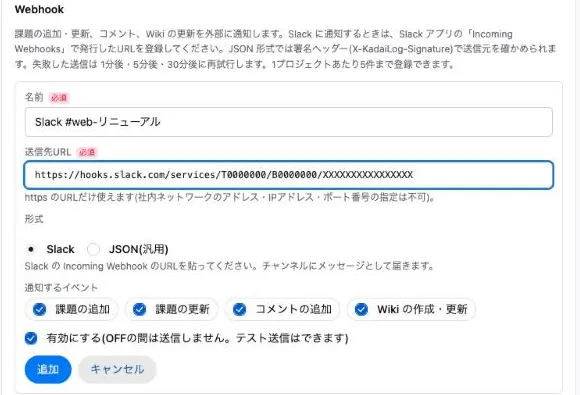
- 「名前」を入力します(例: Slack #web-リニューアル)。
- 「送信先URL」に、Slack でコピーした URL を貼り付けます。
- 「形式」で「Slack」を選びます。
- 「通知するイベント」で、通知したいものを選びます(初期状態ではすべて選ばれています)。
- 「有効にする」にチェックが入っていることを確認し、「追加」を押します。
- 追加された Webhook の「テスト送信」を押し、チャンネルにメッセージが届くことを確認します。
テスト送信では「KadaiLog からのテスト送信です(プロジェクト名 / プロジェクトキー)」というメッセージが届きます。
Slack に届くメッセージ
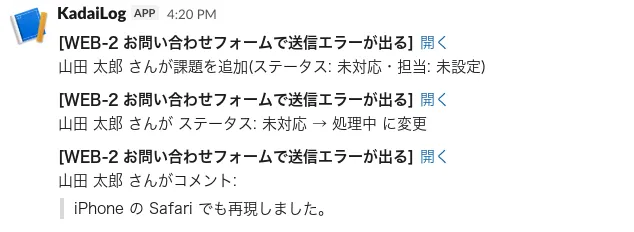
Section titled “Slack に届くメッセージ”課題キー・件名と「開く」リンクに続けて、誰が何をしたかが表示されます。
[WEB-2 お問い合わせフォームで送信エラーが出る] 開く
山田 太郎 さんが ステータス: 未対応 → 処理中 に変更
- 課題の追加: 「〇〇 さんが課題を追加(ステータス: …・担当: …)」
- 課題の更新: 変更した項目が1つなら「〇〇 さんが ステータス: 未対応 → 処理中 に変更」、複数なら1項目ずつ箇条書きで表示されます。
- コメントの追加: 「〇〇 さんがコメント:」に続けて、コメントの先頭200文字ほどを引用で表示します。
- Wiki の作成・更新: 「[Wiki] ページ名」と「〇〇 さんが Wiki を作成(更新)」を表示します。
Webhook の管理
Section titled “Webhook の管理”登録した Webhook には、次の操作ができます。
- 「テスト送信」: 今の設定で試しに送ります。「有効にする」を OFF にしている Webhook でも送れます。
- 「編集」: 名前・送信先URL・形式・通知するイベント・有効/無効を変更します。「有効にする」を OFF にしている間は、イベントが起きても送りません。
- 削除(ゴミ箱のアイコン): Webhook を削除します。通知が止まり、送信履歴も消えます。
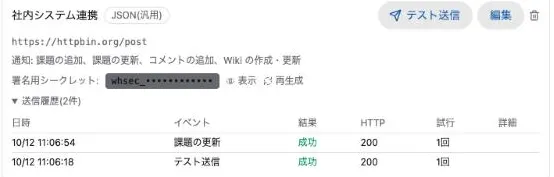
各 Webhook の「送信履歴」を開くと、最近の送信結果を確認できます。
| 列 | 内容 |
|---|---|
| 日時 | イベントが起きた日時 |
| イベント | 「課題の更新」など |
| 結果 | 「送信待ち」「再試行待ち」「成功」「失敗」 |
| HTTP | 送信先が返した HTTP ステータス |
| 試行 | 送った回数 |
| 詳細 | 失敗したときの理由(例: HTTP 404、10秒以内に応答がありませんでした) |
送信が終わった履歴は、1つの Webhook につき新しいものから20件まで残ります。
失敗したときの再送
Section titled “失敗したときの再送”- 送信先が 2xx 以外を返したとき、または10秒以内に応答がなかったときは失敗とみなし、1分後・5分後・30分後に送り直します(最大4回)。4回とも失敗すると、結果が「失敗」になります。
- リダイレクト(3xx)には従わず、失敗として扱います。
- 「テスト送信」は送り直しません。
- 送り直しを待っている間に「有効にする」を OFF にすると、その送信は中止されます。
- 送信先が応答しない状態が続き、送信待ち・再試行待ちが100件を超えると、それ以降の通知は送らずに「失敗」として記録します。
自前のシステムで受け取る
Section titled “自前のシステムで受け取る”「形式」で「JSON(汎用)」を選ぶと、イベントの内容を JSON で送ります。登録の手順は Slack と同じです。
送信先URLの条件
Section titled “送信先URLの条件”https://で始まる URL だけ使えます。- ポート番号は指定できません(443番のみ)。
- IP アドレスでの指定はできません。ホスト名で指定してください。
localhostや.local・.internalで終わるホスト名、「.」を含まないホスト名など、社内ネットワーク向けのアドレスは使えません。- URL にユーザー名・パスワードは含められません。
リクエストの内容
Section titled “リクエストの内容”KadaiLog は送信先に POST でリクエストを送ります。
| ヘッダー | 内容 |
|---|---|
Content-Type |
application/json |
User-Agent |
KadaiLog-Webhook/1 |
X-KadaiLog-Event |
イベント名(issue.updated など) |
X-KadaiLog-Delivery |
送信ごとの ID。送り直しのときも同じ値なので、重複の判定に使えます |
X-KadaiLog-Timestamp |
送信した時刻(UNIX 時間・秒) |
X-KadaiLog-Signature |
署名(sha256= に続く16進数の文字列)。署名を検証するを参照 |
本文の例(課題の更新):
{ "event": "issue.updated", "deliveredAt": "2026-10-11T03:00:00.000Z", "space": { "slug": "demo", "name": "デモ" }, "project": { "key": "DEMO", "name": "デモプロジェクト" }, "actor": { "name": "山田 太郎" }, "issue": { "key": "DEMO-12", "title": "ログイン画面の文言修正", "status": "処理中", "type": "タスク", "priority": "medium", "assignee": "山田 太郎", "dueDate": "2026-10-31", "url": "https://app.kadailog.com/demo/issues/DEMO-12" }, "changes": [{ "field": "ステータス", "from": "未対応", "to": "処理中" }]}| 項目 | 内容 |
|---|---|
event |
イベント名 |
deliveredAt |
送信した日時(ISO 8601 形式・UTC)。送り直したときはその回の日時です |
space |
スペースの URL 名(slug)と名前 |
project |
プロジェクトキーとプロジェクト名 |
actor |
操作した人の表示名 |
issue |
課題の内容(課題・コメントのイベントで付きます)。priority は high / medium / low、assignee と dueDate は未設定なら null |
changes |
変更した項目と変更前後の値(issue.updated で付きます)。課題の変更履歴と同じ内容です。本文の変更は field が 本文 になり、from / to はありません |
comment |
comment.created で付きます。body(コメントの先頭500文字)と url(コメントへの直リンク) |
wiki |
wiki.updated で付きます。title(ページ名)・url・action(作成は created、更新は updated) |
- 担当者・操作した人は表示名で送ります。メールアドレスは含みません。
ping(テスト送信)では、event・deliveredAt・space・project・actorだけを送ります。
署名を検証する
Section titled “署名を検証する”リクエストが KadaiLog から送られたものかどうかは、X-KadaiLog-Signature ヘッダーで確かめられます。署名は、Webhook ごとの「署名用シークレット」を鍵にして、X-KadaiLog-Timestamp の値・.(ピリオド)・リクエスト本文をつなげた文字列を HMAC-SHA256 で計算したものです。
署名用シークレットは、プロジェクト設定の各 Webhook で確認します。
- プロジェクトの「設定」タブを開きます。
- 「Webhook」の欄で、対象の Webhook の「署名用シークレット」の「表示」を押します。
- 表示された
whsec_で始まる文字列を「コピー」します。

Node.js での検証の例:
import crypto from "node:crypto";
// body は受け取った本文そのままの文字列(JSON.parse する前のもの)function verify(headers, body, secret) {  const timestamp = headers["x-kadailog-timestamp"];  const signature = headers["x-kadailog-signature"] ?? "";  if (!/^\d+$/.test(timestamp ?? "")) return false;  // 5分以上前のものは、再送された古いリクエストとみなして受け付けない  if (Math.abs(Date.now() / 1000 - Number(timestamp)) > 300) return false;  const expected =    "sha256=" +    crypto.createHmac("sha256", secret).update(`${timestamp}.${body}`).digest("hex");  const a = Buffer.from(signature);  const b = Buffer.from(expected);  return a.length === b.length && crypto.timingSafeEqual(a, b);}
Python での検証の例:
import hashlibimport hmacimport time
# body は受け取った本文そのままのバイト列def verify(headers, body: bytes, secret: str) -> bool: timestamp = headers.get("X-KadaiLog-Timestamp", "") signature = headers.get("X-KadaiLog-Signature", "") if not (timestamp.isascii() and timestamp.isdigit()) or abs(time.time() - int(timestamp)) > 300: return False expected = "sha256=" + hmac.new( secret.encode(), timestamp.encode() + b"." + body, hashlib.sha256 ).hexdigest() return hmac.compare_digest(signature.encode(), expected.encode())受け取る側は、2xx のステータスをすぐに返してください。10秒以内に応答がないと失敗とみなされ、送り直しになります。同じイベントが重複して届いたときは、X-KadaiLog-Delivery の値で見分けられます。
- 1つのプロジェクトに登録できる Webhook は5件までです。
- 名前は50文字までです。