
個人設定
アカウントメニューの「個人設定」から開きます。「プロフィール」「テーマ」「メール通知」「APIキー」「接続中のアプリ」のタブがあります。
プロフィール
Section titled “プロフィール”- アイコン画像: JPG / PNG / GIF / WebP、2MBまで。SVG などほかの形式は使えません。
- 表示名: メンションに使われる名前です。
- パスワード: 半角英字と数字を含む8文字以上です。変更すると、ほかの端末ではログアウトされます。
- 2段階認証: 下の「2段階認証」を参照してください。
- パスキー: 下の「パスキー」を参照してください。
ログイン時に、パスワードに加えて認証アプリの6桁の確認コードを入力するようにします。パスワードが漏れても、第三者がログインしにくくなります。
認証アプリは、Google Authenticator・Microsoft Authenticator・1Password など、確認コード(TOTP)に対応したものを使えます。
- 「プロフィール」タブの「2段階認証」欄で「2段階認証を設定する」を押します。
- 確認のため現在のパスワードを入力し、「次へ」を押します。
- 表示された QR コードを認証アプリで読み取ります。読み取れない場合は、QR コードの下に表示されるキーをアプリに手入力します。
- アプリに表示された6桁の確認コードを入力し、「確認して有効にする」を押します。
- バックアップコードが表示されます。「コピー」または「ダウンロード」で控え、安全な場所に保管してから「保管したので閉じる」を押します。
設定が終わると、「2段階認証」の横に「有効」と表示されます。次回のログインから、パスワードの後に確認コードを入力します(「ログインする」を参照)。
バックアップコードを再発行する・無効にする
Section titled “バックアップコードを再発行する・無効にする”- 「バックアップコードを再発行」: 現在のパスワードを入力すると、新しいバックアップコードが表示されます。これまでのバックアップコードは使えなくなります。
- 「2段階認証を無効にする」: 現在のパスワードを入力して無効にします。ログイン時の確認コードが不要になります。
パスワードの代わりに、端末のロック解除(指紋・顔認証・PIN など)でログインできるようにします。パスキーは KadaiLog の本物のサイトでしか使えないため、偽のログイン画面にだまされても、ログインに必要な情報を盗まれません。
パスキーを登録しても、パスワードと2段階認証はそのまま使えます。パスキーが使えないとき(端末をなくしたときなど)は、これまでどおりパスワードでログインしてください。
- 「プロフィール」タブの「パスキー」欄で「パスキーを追加」を押します。
- ブラウザや OS の画面が表示されます。画面の案内に沿って、指紋・顔認証・PIN などで端末のロックを解除します。
- 登録が終わると、一覧に端末の種類と登録日が入った名前(例: 「Mac(2026/10/15 登録)」)で表示されます。
登録すると、確認のため登録したメールアドレスにお知らせのメールが届きます。
名前を変更する・削除する
Section titled “名前を変更する・削除する”- 「名前を変更」: どの端末のパスキーか分かりやすい名前に変えられます。
- 「削除」: そのパスキーでログインできなくなります。Google パスワード マネージャーや iPhone などでは、端末のパスキーの一覧からも消えるか、「使用不可」と表示されます。端末の一覧に残った場合は、端末の設定(パスワード管理の画面など)から削除してください。
- 画面モード: ライト / ダーク / OSに合わせる。この設定は使っているブラウザごとに保存されます。
- サイドバーの配色: 12色から選べます。
- 淡い色: ホワイト / オフホワイト / ブルー / ラベンダー / クリーム / グリーン / ティール / ローズ
- 濃い色: ネイビー / チャコール / 深緑 / マリン。サイドバーの文字は白で表示されます。
- コンテンツの背景: ホワイト / オフホワイト
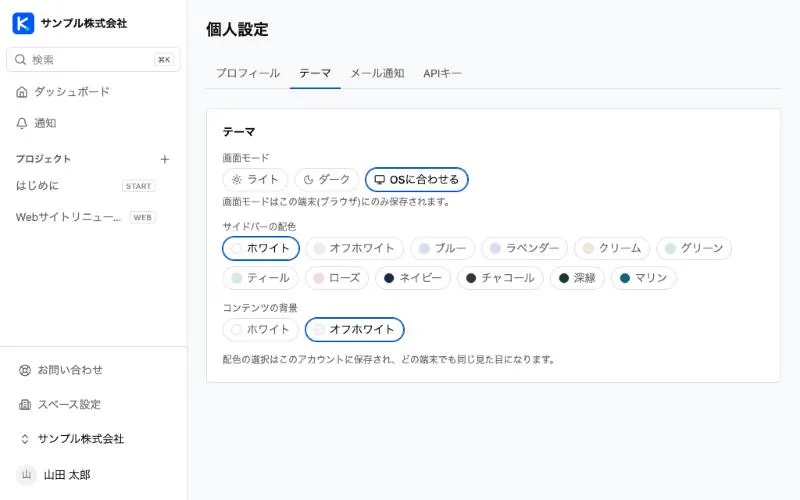
配色の設定はアカウントに保存されるので、どの端末でも同じになります。
「メール通知」を参照してください。
「AIエージェントから使う」を参照してください。
接続中のアプリ
Section titled “接続中のアプリ”claude.ai・ChatGPT・Claude Code などの AI アプリと KadaiLog の接続の一覧です。アプリ名・権限(読み取り専用 / 読み書き)・有効期限・最終使用日時が表示され、「解除する」で接続を切れます。解除すると、その AI アプリはすぐに KadaiLog を使えなくなります(使い続けるには、AI アプリから接続し直します)。
接続のしかたは「claude.ai・ChatGPT から使う(リモート MCP)」を参照してください。
アカウントの削除(退会)
Section titled “アカウントの削除(退会)”「プロフィール」タブの一番下から、アカウントを削除(退会)できます。パスワードを入力して「アカウントを削除」を押すと、次のようになります。
- 参加しているすべてのスペースから外れ、ログインできなくなります。
- 書いた課題・コメントは、作成者名とともにスペースに残ります。
- 発行した APIキーと AI アプリとの接続は使えなくなり、パスキー・2段階認証の設定は削除されます。
- 完了のメールが届きます。元に戻すことはできません(同じメールアドレスで、新しくアカウントを作ることはできます)。