
CSVからの取り込み
CSV ファイルの行を、プロジェクトの課題として取り込めます。Excel やスプレッドシートで管理していた一覧、ほかのツールから書き出した CSV、KadaiLog の別のスペースからのお引っ越しに使えます。
取り込めるのは課題とコメントです。添付ファイルや Wiki は CSV では運べないため、取り込めません。この操作はスペースの管理者だけができます。
取り込めるファイル
Section titled “取り込めるファイル”- 1 行目が見出し(列の名前)、2 行目からがデータの CSV ファイル
- 文字コードは UTF-8(BOM の有無どちらも)と Shift_JIS。Excel で「CSV(コンマ区切り)」として保存したファイルは Shift_JIS になることが多く、どちらも自動で見分けます
- 1 回に取り込めるのは 5,000 行まで。それより多いときはファイルを分けてください
CSV の種類に合わせて、画面で「雛形」を選びます。
| 雛形 | 使うとき |
|---|---|
| KadaiLog のエクスポート | 「スペース設定」→「エクスポート」の「課題・コメント」でダウンロードした ZIP の issues.csv(と comments.csv)。別のスペースへのお引っ越しに |
| Backlog の課題一覧 CSV | Backlog の課題一覧で「CSV」を選んでダウンロードしたファイル。「コメントあり」でダウンロードすると、コメントも取り込めます |
| その他の CSV | Excel・スプレッドシートや、ほかのツールの CSV。列の対応付けを画面で選びます |
取り込める項目
Section titled “取り込める項目”| 項目 | 内容 |
|---|---|
| 件名 | 必須。空の行は取り込まれません |
| 本文 | Markdown として表示されます。Backlog の雛形では、Backlog 記法の見出し・箇条書き・強調・コードブロック・表・引用を Markdown に変換します |
| 種別・ステータス・優先度 | CSV の値をプロジェクトの値に対応付けます。プロジェクトに無い値は「新しく作る」か「既定値にする」を選べます |
| 担当者・作成者 | CSV の名前をスペースのメンバーに対応付けます。「名前だけ残す」にすると、課題は取り込んだ管理者の名前で作られ、元の名前が「(CSVから取り込み)」として表示されます |
| 期限日・作成日時 | 2026/10/21、2026-10-21、2026年10月21日、2026/10/21 9:05 などの形で読めます。読めない行は取り込まれません |
| カテゴリ・マイルストーン・発生バージョン | 複数あるときは ; か , で区切ります。プロジェクトに無い値は新しく作れます |
| 親課題 | 同じ CSV の中の課題キー、または取り込み先に既にある課題キーを指定します。親子は 1 階層までです |
| 課題キー | 親課題やコメントの紐付けに使います。取り込み先のプロジェクトのキーと同じ接頭辞(例: 取り込み先が PROJ で、CSV の課題キーが PROJ-12)なら、空いている番号はそのまま引き継ぎます。それ以外は新しい番号になります |
| コメント | KadaiLog の comments.csv、または Backlog の「コメント1」「コメント2」… の列から取り込みます |
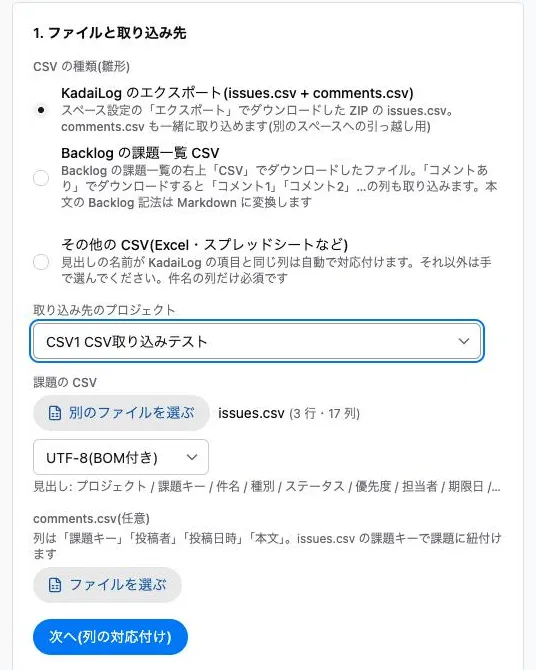
「スペース設定」→「CSVから取り込み」→「取り込みの画面を開く」から始めます。
- ファイルと取り込み先
- 「CSV の種類(雛形)」を選びます。
- 「取り込み先のプロジェクト」を選びます。
- 「ファイルを選ぶ」で CSV を選びます。文字コードは自動で判定され、ファイル名の横に表示されます。文字化けしているときは、ここで文字コードを選び直せます。
- KadaiLog の雛形では、
comments.csvも選べます(任意)。
- 列の対応付け
- CSV の各列を、KadaiLog の項目に対応付けます。見出しの名前が同じ列は、自動で選んであります。
- 取り込まない列は「取り込まない」のままにします。「件名」だけ必ず選んでください。
- 値の対応付け
- 種別・ステータス・優先度・カテゴリ・マイルストーンについて、CSV に出てくる値をプロジェクトの値に対応付けます。名前が同じものは自動で選んであります。
- プロジェクトに無い値は「○○を新しく作る」か「既定値にする」(カテゴリ・マイルストーンは「付けない」)を選びます。
- 担当者・作成者・コメントの投稿者の名前を、スペースのメンバーに対応付けます。表示名が同じメンバーは自動で選んであります。
- 「既定値」は、列が無いときや値が空のときに使われます。
- プレビュー
- 取り込む件数、新しく作るもの、先頭 5 件の内容、エラーになる行を確かめます。
- エラーになる行(件名が空、日付が読めない、課題キーの重複など)は、理由つきで CSV にダウンロードできます。直してからもう一度取り込むときに使ってください。
- 取り込み
- 「取り込みを開始」を押すと取り込みが始まります。終わるまでこの画面を閉じないでください(閉じると、そこまでに取り込んだ課題は残ったまま止まります)。
- 終わると、取り込んだ課題とコメントの件数、エラーになった行が表示されます。エラーの行はここでもダウンロードできます。
別のスペースへのお引っ越し
Section titled “別のスペースへのお引っ越し”- 元のスペースの「スペース設定」→「エクスポート」で「課題・コメント」をダウンロードし、ZIP を展開します。
- 引っ越し先のスペースで、同じキーのプロジェクトを作ります(キーが同じなら課題番号を引き継げます)。
- 「CSVから取り込み」で雛形「KadaiLog のエクスポート」を選び、
issues.csvとcomments.csvを選んで取り込みます。 - メンバーの表示名が同じなら、担当者と作成者は自動で対応付きます。違う名前のときは「値の対応付け」で選んでください。
issues.csv には全プロジェクトの課題が入っています。取り込み先のプロジェクトごとに、「プロジェクト」列でファイルを分けてから取り込んでください。添付ファイルと Wiki は別途ダウンロードし、必要なものを手で登録します。
うまくいかないとき
Section titled “うまくいかないとき”- 文字化けする: 「1. ファイルと取り込み先」でファイル名の横の文字コードを「UTF-8」「Shift_JIS」に変えてみてください。
- 列が自動で対応付かない: 見出しの名前が違うだけなので、「2. 列の対応付け」で手で選べます。Excel の 1 行目に見出しが無いファイルは、見出しの行を足してから取り込んでください。
- 「ステータスは最大12個までです」と出る: 新しく作るステータスが多すぎます。「既定値にする」に変えるか、プロジェクト設定でステータスを整理してください。種別も同じく 12 個までです。
- 取り込みが途中で止まった: 画面を閉じたり通信が切れたりすると止まります。取り込んだ分は残っています。画面を開き直すと止まった記録が表示されるので「この記録を閉じる」を押し、残りの行だけのファイルを作ってもう一度取り込んでください。
- 短時間に何度も取り込めない: 同じスペースで続けて始められる回数に上限があります。しばらく待ってからもう一度お試しください。