
コメントとメンション
コメントする
Section titled “コメントする”- 課題詳細の下部にある「コメントを追加」欄に入力します。Markdown が使えます。
- 「コメントする」を押します。
コメント欄でもファイルを添付できます。ファイルを添付するときは、コメントも入力してください。
ステータス・担当者を一緒に変更する
Section titled “ステータス・担当者を一緒に変更する”コメント欄の下にある「ステータスを変更」「担当者を変更」で、コメントと同時に課題のステータスと担当者を変えられます。Backlog に近い使いかたです。
- コメントを入力します。
- 「ステータスを変更」「担当者を変更」で、変えたい値を選びます。最初は「変更しない(今の値)」になっています。担当者を外すときは「(未設定にする)」を選びます。
- 「コメントする」を押します。
- コメントを書かずに、ステータス・担当者の変更だけを送ることもできます。このときボタンは「変更する」になります。
- 変更は変更履歴に記録され、担当者などへの通知も通常どおり届きます。
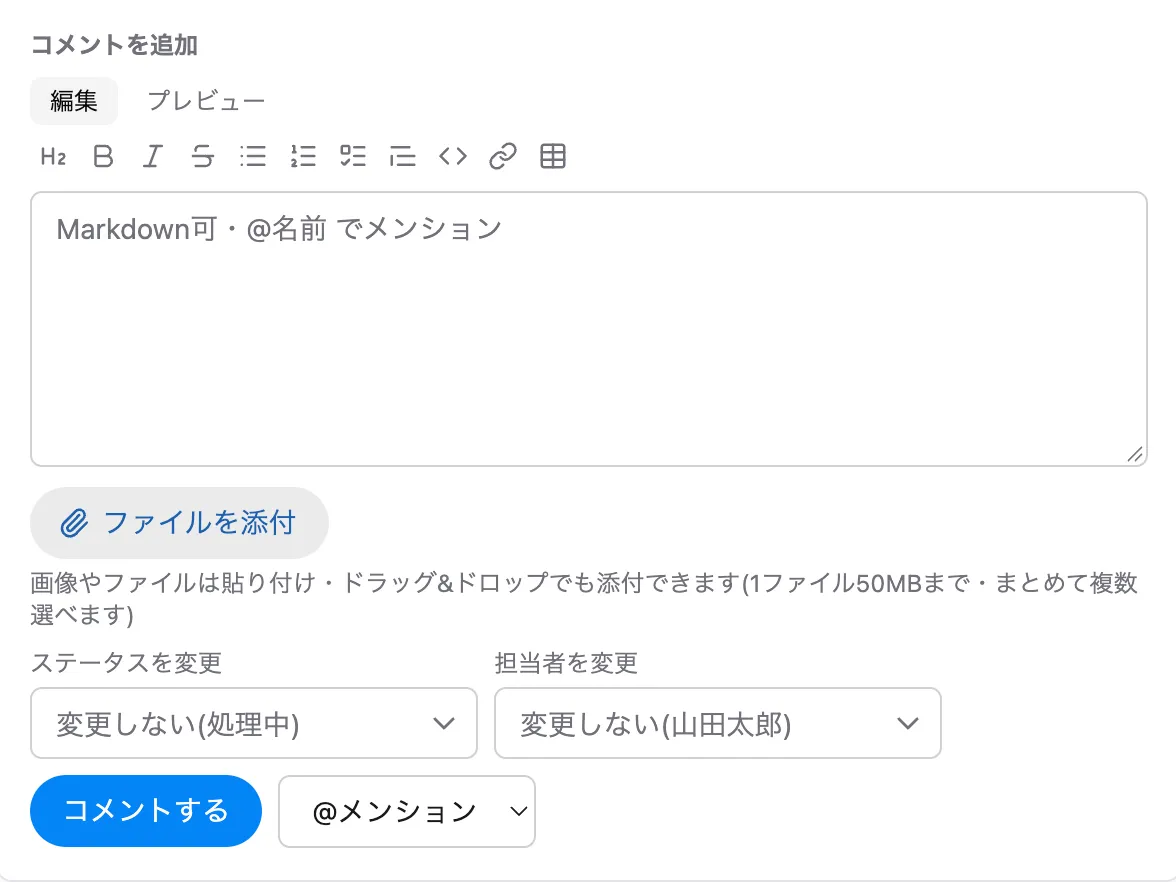
@表示名 と書くと、その人に通知が届きます。「@メンション」ボタンからメンバーを選んで入力することもできます。
コメントの編集・削除
Section titled “コメントの編集・削除”- 自分のコメントだけを編集・削除できます。
- 編集したコメントには「(編集済み)」と表示されます。
- 削除すると、コメントの添付ファイルも一緒に削除されます。
- プロジェクトの参加メンバーから外れると、そのプロジェクトの自分のコメントも編集・削除できなくなります。
コメントのスターボタンで「いいね」の気持ちを伝えられます。スターを付けた人の名前が表示され、コメントを書いた人に通知が届きます。
長い課題のコメント
Section titled “長い課題のコメント”コメントが多い課題では、最初の1件と最新の3件だけを表示し、間のコメントは「他 N 件のコメントを表示」にまとめます。押すとすべて表示されます。
- 自分宛てに未読のコメント(担当・ウォッチ・メンションで通知が来たもの)があるときは、課題を開くと最初の未読コメントの位置まで自動で移動します。未読がなければ、いつもどおり一番上から表示されます。
- 通知やコメントの URL から開いたときは、そのコメントが折りたたみの中でも展開して表示されます。