
お問い合わせ
ご不明な点や不具合のご連絡は、お問い合わせフォームから受け付けています。
ログインしている方
Section titled “ログインしている方”KadaiLog のサイドバー左下のお名前(アカウントメニュー)を押して、「お問い合わせ」から送ってください。
- やりとりの履歴がアプリ内に残り、返信が届くとお知らせします。
- 開いていた画面が問い合わせに添えられるので、状況を説明しやすくなります。
- スクリーンショットを添付できます。
- サイドバー左下のお名前(アカウントメニュー)を押し、「お問い合わせ」を押します。
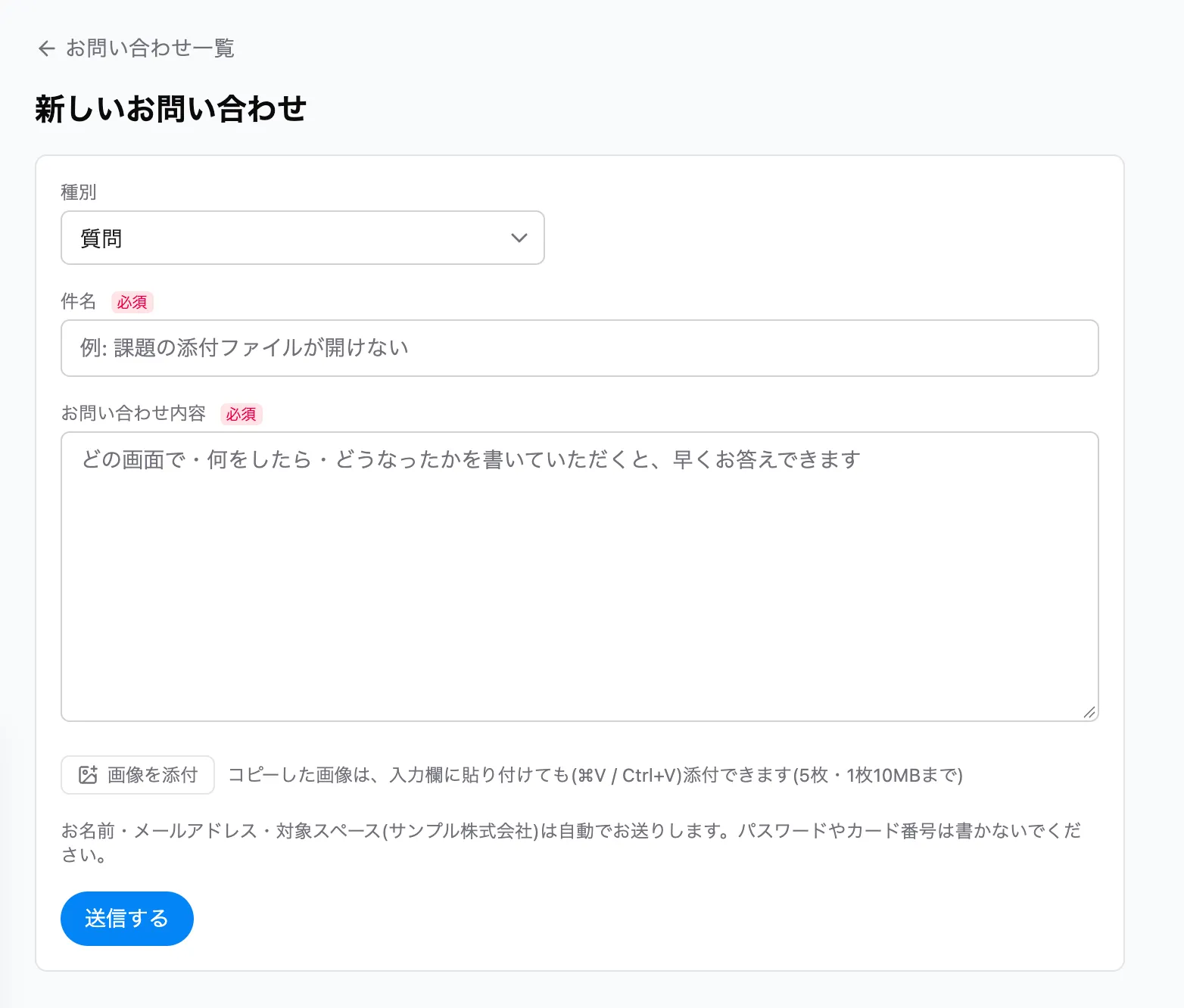
- 「新しいお問い合わせ」を押します(まだ1件も送っていないときは「お問い合わせを送る」)。
- 「種別」を「不具合」「質問」「要望」「請求・契約」「その他」から選びます。
- 「件名」(100文字まで)と「お問い合わせ内容」(10,000文字まで)を入力します。どの画面で・何をしたら・どうなったかを書いていただくと、早くお答えできます。
- 必要に応じて「画像を添付」からスクリーンショットを添付します。
- 「送信する」を押します。
- お名前・メールアドレス・対象スペース(ご利用中のスペース名)は自動で送られます。パスワードやカード番号は書かないでください。
- 送信すると「受付番号」が表示され、確認のメール「[受付番号] お問い合わせを受け付けました」が届きます。
スクリーンショットを添付する
Section titled “スクリーンショットを添付する”- 「画像を添付」でファイルを選ぶか、コピーした画像やスクリーンショットを入力欄に貼り付けます(⌘V / Ctrl+V)。
- PNG・JPEG・GIF・WebP の画像を、1回に5枚まで、1枚10MBまで添付できます。1日(24時間)に添付できるのは、合計20枚・50MBまでです。
- 添付した画像は、送信前なら画像の右上の「×」で外せます。
- 返信するときも同じように添付できます。
履歴と返信を確認する
Section titled “履歴と返信を確認する”「お問い合わせ」を開くと、これまでのお問い合わせの一覧が表示されます。ほかのスペースから送ったお問い合わせも、まとめて表示されます。
各お問い合わせには、どのスペースについてのものか(対象スペース)と、次の状態が表示されます。
| 状態 | 内容 |
|---|---|
| 運営の回答待ち | お問い合わせを受け付け、運営からの返信を待っている状態です |
| 対応中 | 担当者が確認・対応しています |
| 返信あり | 担当者から返信しました |
| 解決済み | 対応が終わりました |
- 運営から返信が届くと、メール「[受付番号] お問い合わせに返信がありました」でお知らせします。返信の内容はメールには載らないので、メールのリンクかアプリの「お問い合わせ」から確認してください。
- 読んでいない返信があると、サイドバー左下のお名前の横に点が付き、アカウントメニューの「お問い合わせ」に件数が表示されます。お問い合わせを開くと消えます。
続けて連絡する
Section titled “続けて連絡する”お問い合わせを開き、下の「メッセージを送る」欄に入力して「メッセージを送る」を押します。「解決済み」になったお問い合わせにも送ることができ、担当者に届きます。
メールで返信する
Section titled “メールで返信する”確認のメールや返信のお知らせのメールに、そのままメールで返信することもできます。返信した内容は、アプリのお問い合わせの履歴に追加されます。
- お問い合わせに使ったメールアドレス(KadaiLog のアカウントのメールアドレス)から返信してください。ほかのアドレスからの返信は、履歴に追加されません。
- メールに添付したファイルや本文に貼った画像は担当者に届きますが、アプリの履歴には表示されません。
ログインできない方・登録前の方
Section titled “ログインできない方・登録前の方”次のフォームから送ってください。返信はご入力いただいたメールアドレスに届きます。
ログイン画面の「ログインできない場合のお問い合わせ」からも開けます。
「お名前」「メールアドレス」「種別」「件名」「お問い合わせ内容」を入力し、「人間であることを確認します」の確認が終わってから「送信する」を押します。
- 確認のメールが届きます。追加でお伝えいただくことがあれば、そのメールにそのまま返信してください。
- 担当者からの返信もメールで届きます。続けてご連絡いただくときは、そのメールに返信してください。
- このフォームでは画像を添付できません。スクリーンショットを送りたい場合は、確認のメールへの返信に添付してください。
- メールが届かない場合は、迷惑メールフォルダもご確認ください。