
メンバーと権限
権限ごとの操作
Section titled “権限ごとの操作”メンバーを招待する
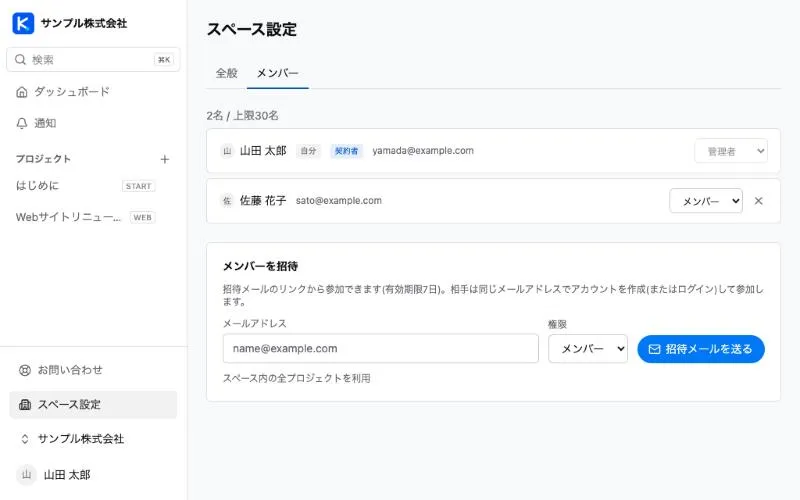
Section titled “メンバーを招待する”- 「スペース設定」の「メンバー」タブを開き、「メンバーを招待」で、メールアドレスと権限を入力します。
- 権限がメンバーかゲストのときは、「参加するプロジェクト」で参加させたいプロジェクトにチェックを入れます(参加指定制のプロジェクトがあるときだけ表示されます)。
- 「招待メールを送る」を押します。
招待中の人は「招待中」欄に表示され、そこから「再送」や取り消しができます。招待の有効期限は7日間です。
参加するプロジェクトを選ぶ
Section titled “参加するプロジェクトを選ぶ”招待した人が承諾した時点で、選んだプロジェクトの参加メンバーに入ります。承諾を待ってから、プロジェクト設定で1人ずつ参加指定し直す必要はありません。
- 選べるのは、参加メンバーを「選択したメンバーのみ」にしているプロジェクトだけです。「スペース内全員」のプロジェクトは、メンバーなら選ばなくても見えます。
- ゲストは、ここで選んだプロジェクトだけが見えます。
- 権限が管理者のときは表示されません(管理者はすべてのプロジェクトが見えます)。
- 選んだプロジェクトは「招待中」欄に「参加予定」として表示されます。「再送」しても引き継がれます。
- 承諾の時点でアーカイブ・削除されているプロジェクトや、「スペース内全員」に変えたプロジェクトには入りません(承諾はそのままできます)。
- 選び直したいときは、同じメールアドレスでもう一度招待してください(前の招待は取り消され、新しい選択に置き換わります)。
権限の変更・メンバーを外す
Section titled “権限の変更・メンバーを外す”- 各メンバーの「権限」を切り替えると変更されます。
- 「スペースから外す」(✕)で外すと、その人はスペースを開けなくなります。
- 課題の担当者・作成者としての表示は残ります。
- もう一度招待すれば復帰できます。参加するプロジェクトは、その招待で選んだものに置き換わります(前に参加していて今回選ばなかったプロジェクトからは外れます)。
- 自分自身を外すことはできません。
- 管理者が1人だけのときは、その人の権限変更や削除はできません。
- 契約者は、別の管理者に契約者を変更するまで、権限の変更や削除はできません(「契約者」を参照)。