
Backlogからの移行
Backlog のデータを KadaiLog に取り込めます。取り込める内容は次のとおりです。
- プロジェクト・課題・コメント
- Wiki・添付ファイル・共有ファイル
- マイルストーン・発生バージョン
- 親子関係・関連課題
- コメントのスター
- 課題のウォッチ(対応付けたユーザーの分)
課題キー(例: PROJ-123)はそのまま引き継がれます。移行では Backlog 側のデータは読み取るだけで、変更しません。
- Backlog の「個人設定 > API」で API キーを発行します。
- API キーは、管理者または一般ユーザーのアカウントで発行してください。権限が制限されたユーザーのキーでは、共有ファイルを取り込めません。
- 移行の開始から完了までは、Backlog 側の更新(課題・コメント・Wiki・ファイルの追加や変更)を止めてください。 移行中に Backlog で更新した内容は、KadaiLog に取り込まれないことがあります。事前にメンバーへ周知し、更新を止める時間帯を決めておくと安心です。
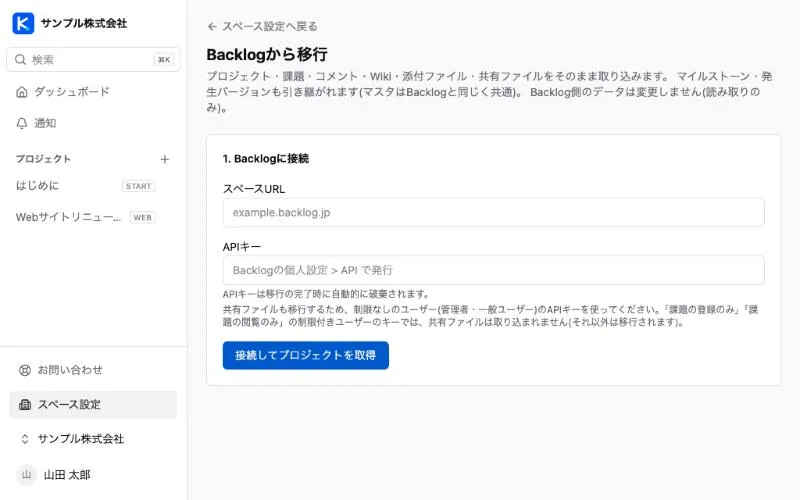
「スペース設定」→「Backlogから移行」→「移行ウィザードを開く」から始めます。
- Backlogに接続
- 「スペースURL」(例: example.backlog.jp)と「APIキー」を入力します。
- 「接続してプロジェクトを取得」を押します。
- 取り込むプロジェクトを選択
- 取り込むプロジェクトにチェックを入れます。
- ユーザーの対応付け
- Backlog の各ユーザーを、KadaiLog のメンバーに対応付けます。
- 「対応付けない」を選んだユーザーの課題やコメントは、管理者の名前で取り込まれます。元の作成者名は記録に残ります。
- 移行を開始
- 課題 → コメント・添付 → Wiki → 共有ファイルの順に進みます。すべてのプロジェクトを取り込んだあとに、ウォッチを取り込みます。
- 画面を閉じても移行は続きます。
- 課題が1,000件を超えるような大きなプロジェクトでは、1時間程度かかることがあります。
- 結果の確認
- 取り込めなかったものは「スキップ・エラー」に一覧で表示されます。
- 主な理由は、キーの重複、1ファイル50MB超、ストレージ上限などです。
- 取り込んだ件数は、課題・コメント・スター・ウォッチ・Wiki・添付・共有ファイルごとに表示されます。
移行後の注意
Section titled “移行後の注意”-
関連課題は、相手の課題も KadaiLog に取り込まれている場合だけつながります。相手のプロジェクトを後から別の移行で取り込んだ場合も、その時点でつながります。
-
ウォッチは、KadaiLog のメンバーに対応付けたユーザーの分だけ、今回取り込んだ課題について引き継がれます。「対応付けない」にしたユーザーのウォッチや、選ばなかったプロジェクトの課題のウォッチは取り込まれません。
-
ほかのユーザーのウォッチは、Backlog の管理者の API キーで移行すると取り込めます。取得できなかったユーザーは「スキップ・エラー」に表示され、そのユーザーのウォッチだけが飛ばされます(移行そのものは続きます)。
-
「対応付けない」にしたユーザーが後から KadaiLog に参加した場合は、「過去の移行」の「あとから対応付け」で付け替えられます。付け替えは元に戻せず、通知も送られません。
-
同じプロジェクトをもう一度取り込み直したい場合は、KadaiLog 側のプロジェクトをアーカイブし、完全削除してキーを空けてから取り込みます。