
はじめての方へ
招待されて参加する場合
Section titled “招待されて参加する場合”- スペースの管理者から招待メール「[KadaiLog] 「スペース名」への招待」が届きます。
- メール内のリンクを開きます。
- アカウントがない場合は「アカウントを作成して参加」を押し、アカウントを作ります。手順は「アカウントを作成する」のとおりです。メールアドレスは招待の宛先に固定されます。
- アカウントがある場合は「ログインして参加」を押してログインし、「参加する」を押します。
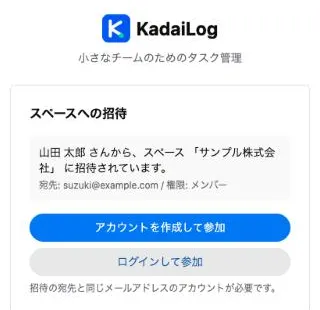
招待メールのリンクをなくした場合も、招待の宛先のアカウントでログインすると、スペース一覧の画面に「招待が届いています」と表示され、そこから参加できます。
アカウントを作成する
Section titled “アカウントを作成する”ベータ期間中は、アカウントは招待メールのリンクからのみ作成できます。招待メールを経由せずにアカウント作成画面を開くと、「現在、アカウント作成は招待制です。」と表示されます。
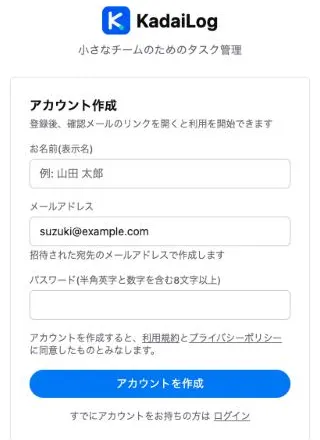
- 招待メールのリンクから「アカウント作成」画面を開き、次の項目を入力します。メールアドレスは招待の宛先に固定されます。
- 「お名前(表示名)」
- 「メールアドレス」
- 「パスワード(半角英字と数字を含む8文字以上)」
- 「アカウントを作成」を押すと、確認メール「[KadaiLog] メールアドレスの確認」が届きます。
- メール内のリンクを開きます。リンクの有効期限は24時間です。
- ログイン画面でパスワードを入力し、「ログイン」を押します。リンクを開いただけでは自動でログインされません。
ログインする
Section titled “ログインする”- ログイン画面で「メールアドレス」と「パスワード」を入力し、「ログイン」を押します。
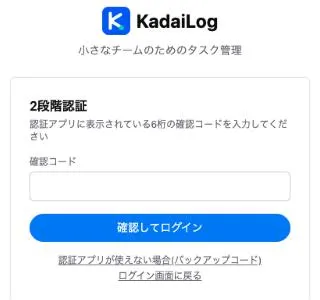
- 2段階認証を設定している場合は、続けて「2段階認証」の画面が表示されます。認証アプリに表示されている6桁の「確認コード」を入力します。
認証アプリが使えないとき(スマートフォンをなくしたときなど)は、「認証アプリが使えない場合(バックアップコード)」を押し、保管しているバックアップコードを1つ入力します。各コードは1回だけ使えます。
パスキーでログインする
Section titled “パスキーでログインする”個人設定でパスキーを登録している場合は、パスワードの代わりにパスキーでログインできます(「個人設定」を参照)。
- ログイン画面で「パスキーでログイン」を押します。
- 表示された画面で、ログインするアカウントを選び、端末のロック(指紋・顔認証・PIN など)を解除します。
パスキーでログインするときは、2段階認証の確認コードは入力しません(端末を持っていることと、端末のロック解除の2つで確認するためです)。
スペースを作成する
Section titled “スペースを作成する”スペースはチームの作業場所で、正式リリース後は契約もスペース単位になります。プロジェクトや課題はスペースの中に作ります。
作成画面を開く
Section titled “作成画面を開く”すでにスペースを利用している場合も、次の方法で新しいスペースを作成できます。
ユーザー名のメニューから開く場合
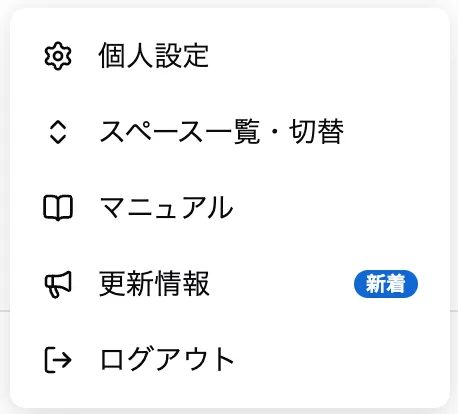
- 左サイドメニューのユーザー名を押します。
- 「スペース一覧・切替」を押します。
- スペース一覧の「新しいスペースを作成(別契約になります)」を押します。
スペース名のメニューから開く場合
複数のスペースに所属している場合は、左サイドメニューのスペース名からも開けます。
- 左サイドメニューに表示されているスペース名を押します。
- 「新しいスペースを作成」を押します。
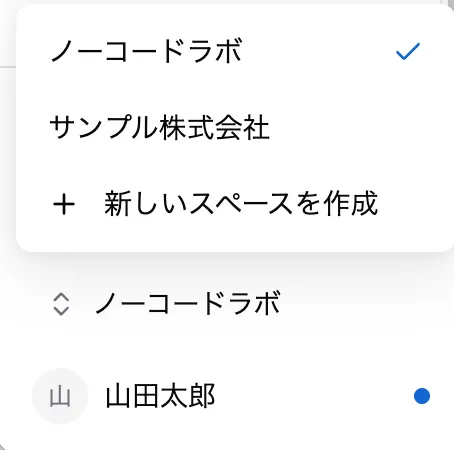
ベータ期間中は、作成を許可されたアカウントにのみ、作成用の項目が表示されます。
まだスペースに参加していない場合
通常のログイン画面からログインすると、「はじめてのスペースを作成」画面が表示されます。「スペースの情報を入力する」の内容に従ってスペースを作成してください。
招待メールから参加する場合は、招待されて参加する場合の手順に沿って進めてください。自分でスペースを作成する必要はありません。
スペースの情報を入力する
Section titled “スペースの情報を入力する”- 「スペース名」を入力します(50文字まで)。
- 「URL」を入力します。
- 「スペースを作成」を押します。
「URL」は、スペースの各画面の URL に使われます(例: app.kadailog.com/sample-inc)。半角英小文字・数字・ハイフンを使い、英字で始まる3〜32文字で入力してください。スペース名が英字の場合は自動で入力されます。後から管理者が変更することもできます。
作成した人が、新しいスペースの管理者と契約者になり、すぐに使い始められます。ほかのスペースでの権限は変わりません。
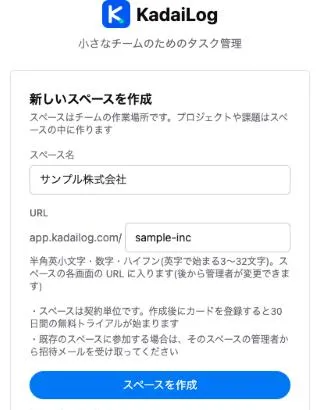
新しいスペースには、サンプルプロジェクト「はじめに」(キー: START)と、チュートリアル課題が5件入っています。まずはこの課題に沿って操作を試してみてください。各課題の本文の最後には、このマニュアルの関連するページへのリンクがあります。
パスワードを忘れたとき
Section titled “パスワードを忘れたとき”- ログイン画面の「パスワードを忘れた場合」を押します。
- 「メールアドレス」を入力して「再設定メールを送る」を押します。
- 届いたメールのリンクを開きます。リンクの有効期限は1時間です。
- 新しいパスワード(半角英字と数字を含む8文字以上)を2回入力し、「パスワードを変更してログインへ」を押します。
パスワードを再設定すると、ほかの端末やブラウザを含め、ログインしていたすべての画面でログアウトされます。新しいパスワードでログインし直してください。
別のアカウントでログインし直す
Section titled “別のアカウントでログインし直す”スペース一覧やスペース作成の画面の下部に「(メールアドレス)でログイン中 ・ 別のアカウントでログイン」と表示されます。違うアカウントでログインしていた場合は、「別のアカウントでログイン」を押してログインし直してください。